光盘如何安装技术员联盟win7系统
技术员联盟win7系统使用起来特别方便快捷,包含的驱动也十分齐全,操作也特别简单,基本全自动。那么该如何安装呢?安装的方式有很多种,今天小编教大家如何用光盘安装,下面一起来看看吧。
 光盘安装技术员联盟win7系统的步骤
光盘重装系统需要具备系统光盘和光驱并学会各种BIOS主板的光驱启动设置。(开机狂按DELETE键)
下载链接:
技术员联盟 GHOST WIN7 SP1 64位装机版 v2019.04>>>
技术员联盟GHOST win7 专业装机版64位 v2019.12>>>
第一部分:
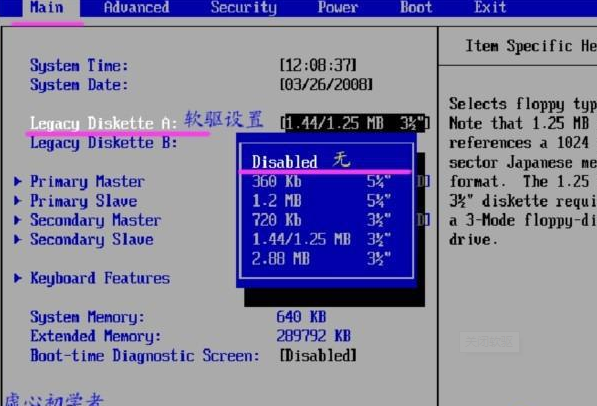
1、AMI BIOS主板的光驱启动设置,关闭软驱。
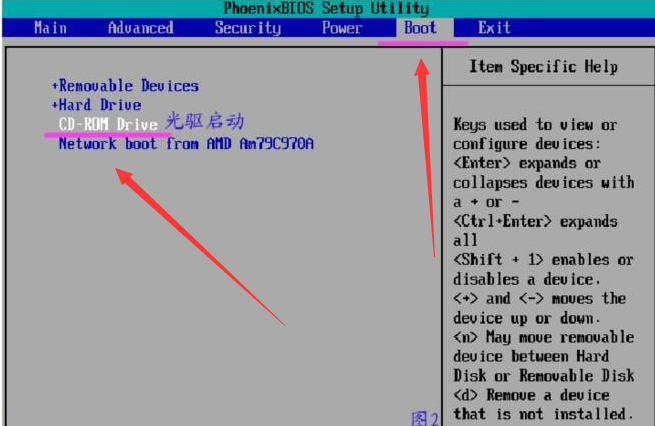
2、光驱启动设置
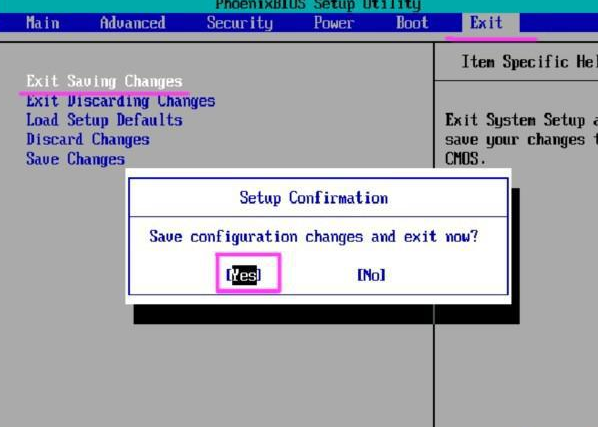
3、回车后保存或直接按F10保存
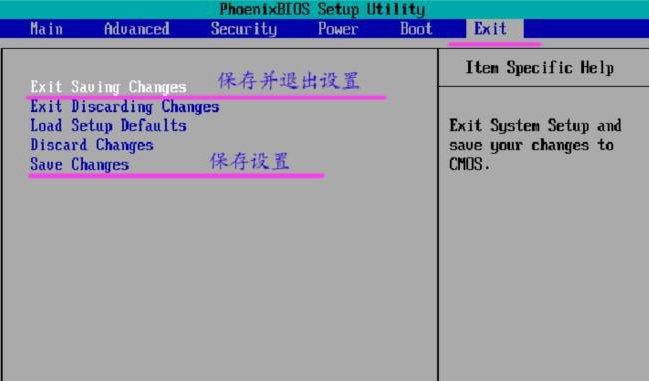
4、选择“YES或是”即可
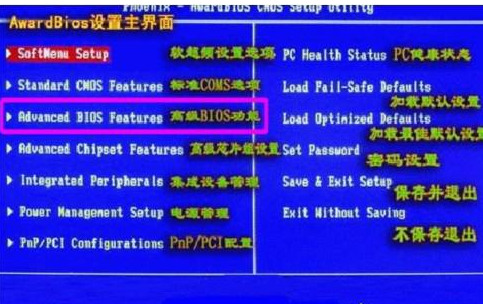
AWARD BIOS主板的光驱启动设置
1、进入Advanced BIOS Features(高级BIOS功能。
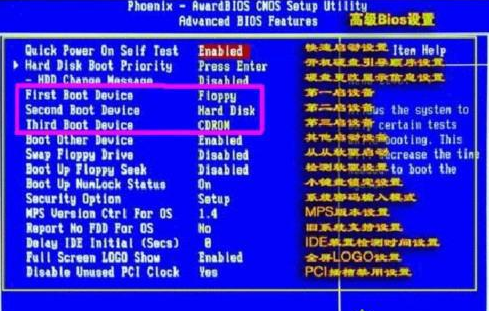
2、找到First Boot Device后回车选择CDROM到第一位置即可
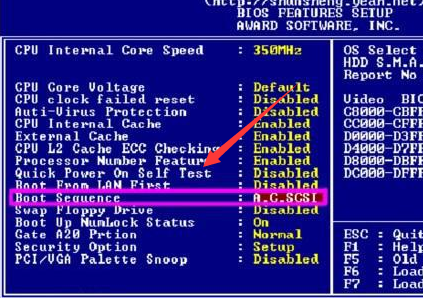
3、如果找不到上图选项,请选择Boot Sequence后选择CDROM到第一位置即可
4、以上就是详细的各类型BIOS主板设置光驱位第一启动项的设置办法
第二部分:GHOST系统安装步骤
1、设置无误后重启将进入光盘启动界面,如已分区直接安装系统到硬盘第一分区即可
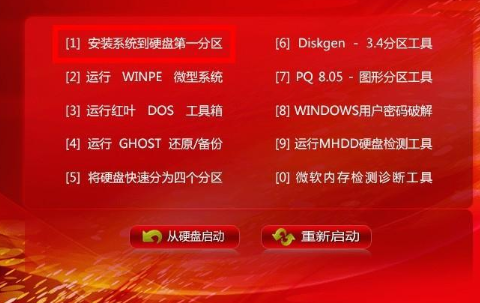
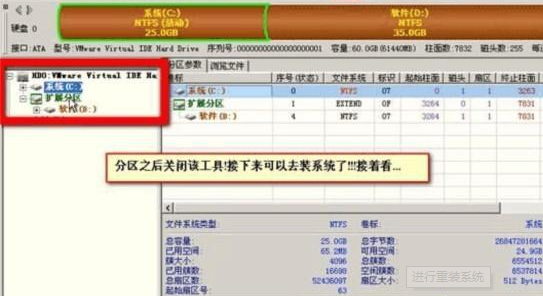
2、如未分区,请选择运行WINPE微型系统或DISKGEN3.4图形
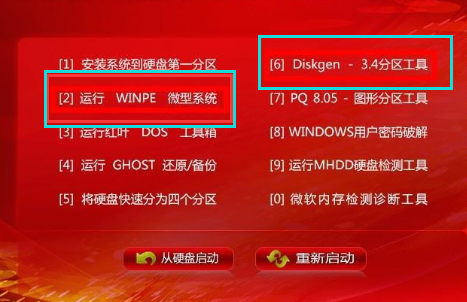
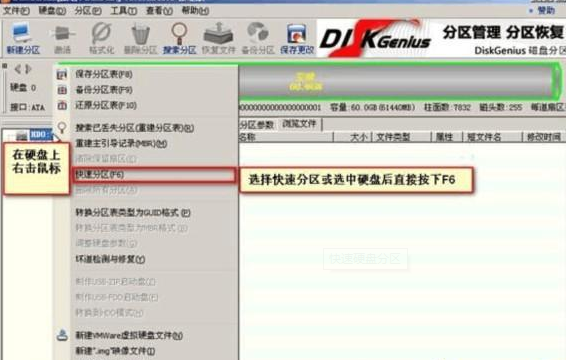
3、进行快速硬盘分区操作
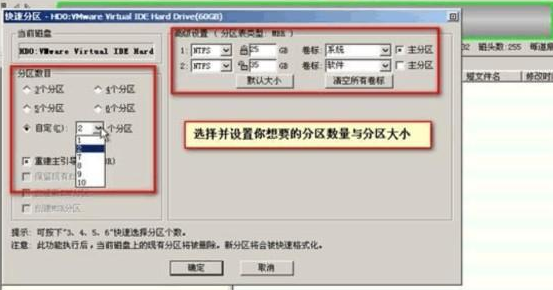
4、设置分区数量与分区大小
5、分区完后可进行重装系统操作
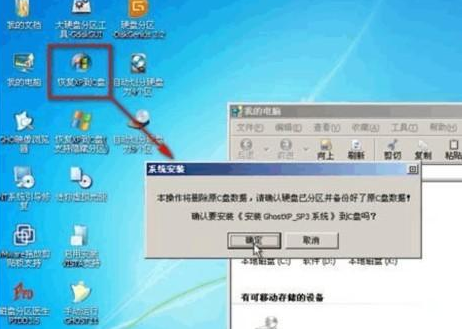
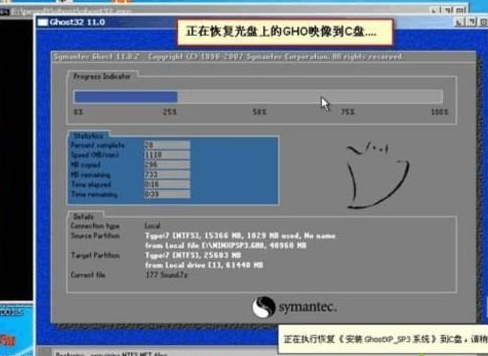
6、GHOST系统恢复界面图,全程为无人值守安装,就是详细的光盘重装系统的过程。
 相关教程
相关教程U盘如何安装技术员联盟win7系统>>>
技术员联盟系统安装>>>
U盘安装风林火山win7系统>>>
风林火山系统win7怎么安装>>>
以上就是怒虫攻略问您带来光盘如何安装技术员联盟win7系统的详细步骤,希望可以解决掉您的困惑。想了解更多的问题请收藏怒虫攻略哟。欢迎您的查看。
以上就是光盘如何安装技术员联盟win7系统的全部内容,望能这篇光盘如何安装技术员联盟win7系统可以帮助您解决问题,能够解决大家的实际问题是怒虫攻略一直努力的方向和目标。