启锐QR-586B打印设置
时间:2023-10-28 19:05:32
来源:网络
浏览:1次
用户在购买了启锐打印机之后的第一次与电脑连接时需要进行一些设置,那么具体的该怎么设置还有很多用户不清楚,这里就给大家简单介绍一下具体的操作流程,希望对您有所帮助。
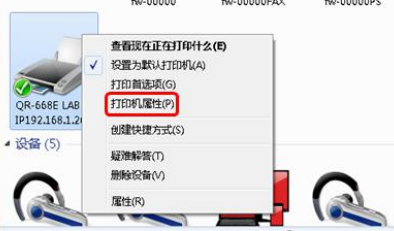
启锐QR-586B打印设置1、我们连接号打印机后,安装好驱动之后,再次右键打印机图标,选择属性。
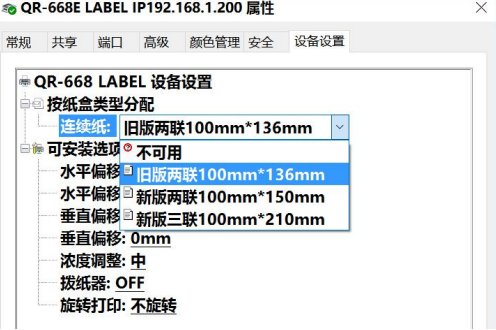
2、接着我们在属性栏中选择设备设置;
这里可以根据需求,对纸张类型参数进行一些设置。
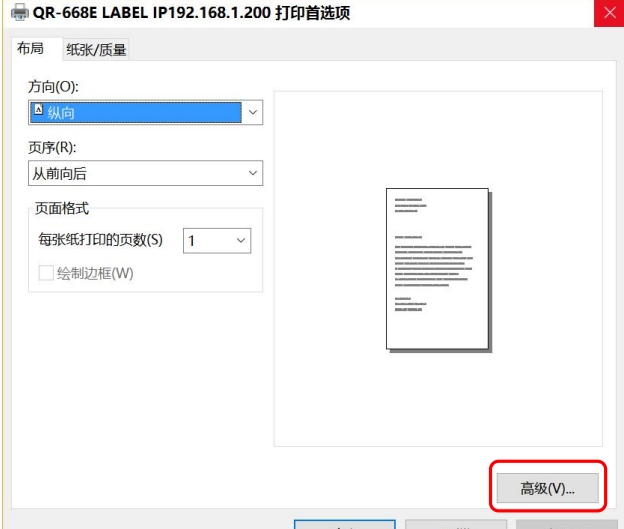
3、随后我们右键打印机,找到打印机首选项,点击高级按钮。
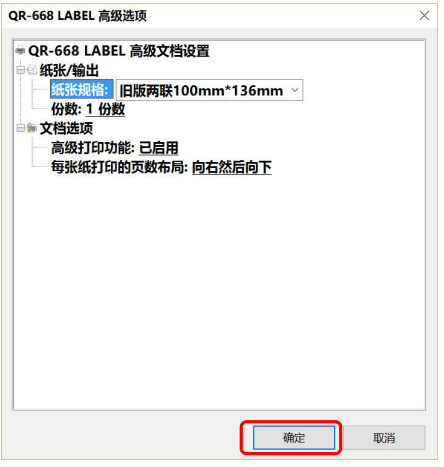
4、然后在对话框中选择你需要的打印纸的规格,再点击确定。
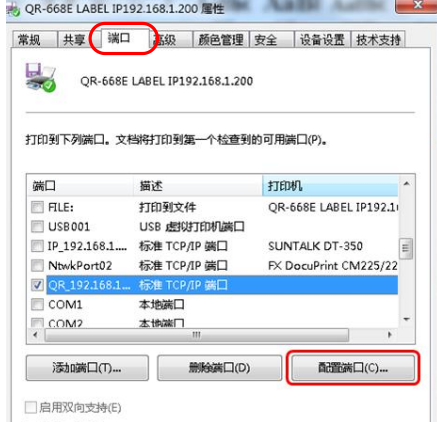
5、在打印机属性中选择端口,点击配置端口。
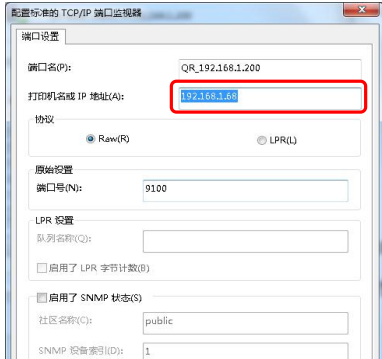
6、在端口的选项卡里,设置与当前的打印机一致的IP地址。
以上就是启锐QR-586B打印设置的全部内容,望能这篇启锐QR-586B打印设置可以帮助您解决问题,能够解决大家的实际问题是怒虫攻略一直努力的方向和目标。