visio怎么画曲线详细教程
时间:2023-10-28 18:19:10
来源:网络
浏览:3次
进入visio后,部分使用者只知道该怎么去画直线,但是遇到曲线就不知道该怎么操作了,为此我们带来了教程,一起看看visio怎么画曲线吧。
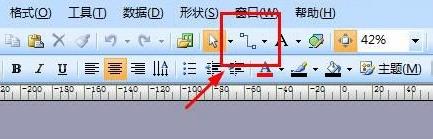
visio怎么画曲线:1、首先在任务选项卡中选择“画线”。
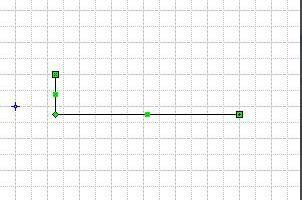
2、然后去画一条直线。
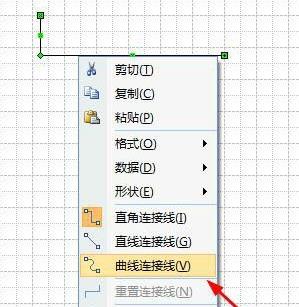
3、然后右击该直线,点击“曲线连接线”。
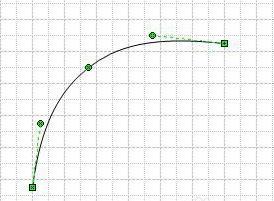
4、于是这个直线就会变成光滑的曲线。
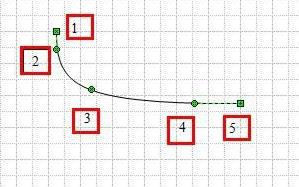
5、上面的5个点可以让大家去进行调整曲线的幅度和形状。
相关介绍:怎么画直线
以上就是visio怎么画曲线详细教程的全部内容,望能这篇visio怎么画曲线详细教程可以帮助您解决问题,能够解决大家的实际问题是怒虫攻略一直努力的方向和目标。