excel下拉菜单对应数据设置步骤
时间:2026-02-20 13:58:31
来源:网络
浏览:3次
excel下拉菜单如何通过这种方式将类型对应的数据显示出来,这其实是利用了自带的筛选功能进行快速的处理,那么具体应该如何去操作呢,下面小编就将用最为详细的步骤将内容呈现在你的眼中。
excel下拉菜单对应数据设置步骤:1、首先打开需要修改的excel文件。
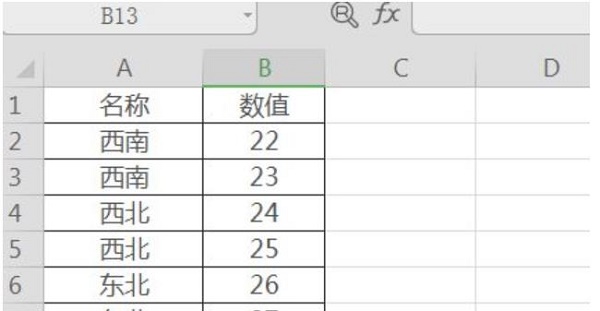
2、点击任意的单元格。
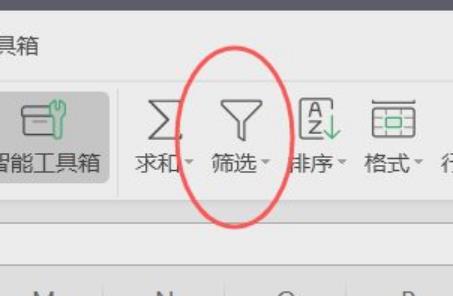
3、在工具栏“开始”中找到“筛选”选项。
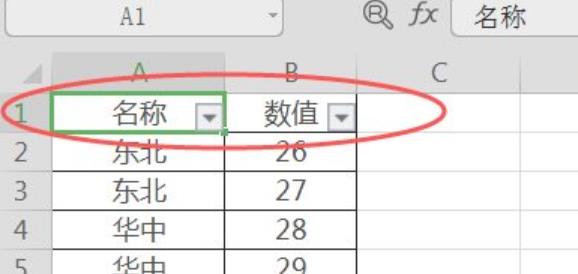
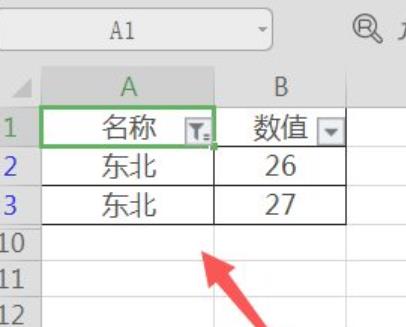
4、在“名称”单元格右下角会出现下拉三角形。
5、点击下拉三角形,在跳出的页面中勾选需要显示的名称。
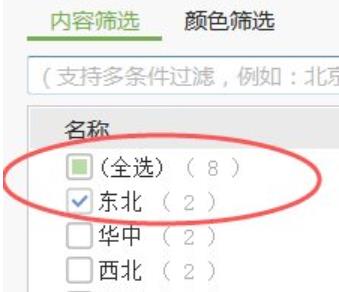
6、点击确定后,表格页面就只会显示你输入名称相关的数据。
相关文章:怎么添加下拉
以上就是excel下拉菜单对应数据设置步骤的全部内容,望能这篇excel下拉菜单对应数据设置步骤可以帮助您解决问题,能够解决大家的实际问题是怒虫攻略一直努力的方向和目标。