excel下拉菜单选项背景颜色设置步骤
时间:2026-02-20 13:46:50
来源:网络
浏览:5次
所有的下拉列表都是一模一样的样式,那么列表的样式是否可以设置为不同的颜色呢?答案是肯定可以的,下面就请跟随小编去进行不同颜色的设置吧,整个的过程都是非常简单的哦。
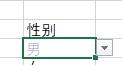
excel下拉菜单选项背景颜色设置步骤:1、首先需要先去给你的页面添加下拉菜单。
2、在工具栏中找到开始→条件格式。
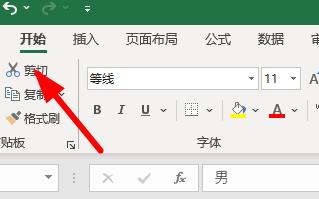
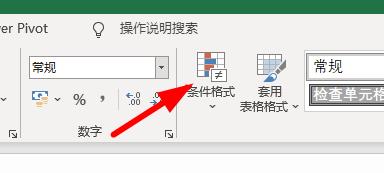
3、接着去选择突出显示单元格规则→其他规则。
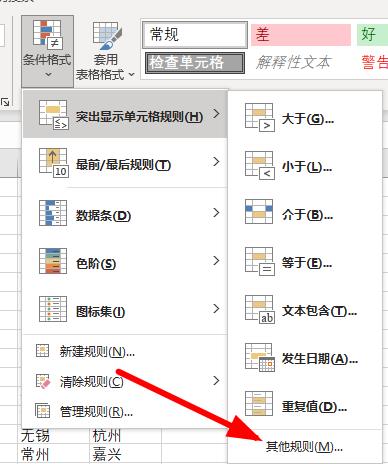
4、在如图的位置去选择合适格式。
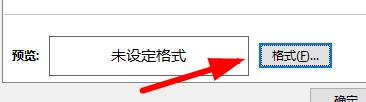
5、里面可以选择多个不同的颜色。
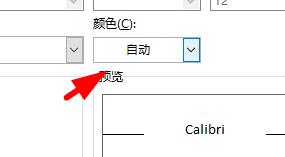
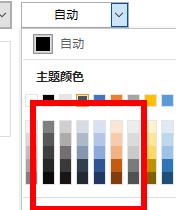
6、颜色设置好后点击确定。
7、将需要满足的条件设置为等于,接着去填上下拉列表中的内容。
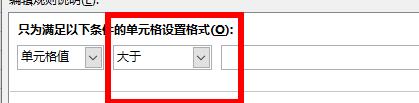
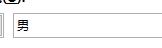
8、点击应用就会发现颜色产生了变化。
相关文章:下拉如何取消
以上就是excel下拉菜单选项背景颜色设置步骤的全部内容,望能这篇excel下拉菜单选项背景颜色设置步骤可以帮助您解决问题,能够解决大家的实际问题是怒虫攻略一直努力的方向和目标。