win11键盘失灵按键恢复教程
时间:2026-02-20 13:21:46
来源:网络
浏览:5次
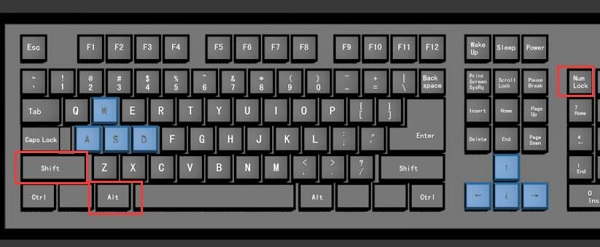
win11系统更新后难免会遇到一些问题,有的用户就碰到自己的win11键盘失灵了,因此想要知道win11键盘失灵按什么键恢复,其实我们只需要“alt”+“shift”+“numlock”这三个键就可以恢复键盘了。
win11键盘失灵按什么键恢复:答:同时按下键盘“alt”+“shift”+“numlock”三个按键。
1、注:alt和shift都要按左边那个
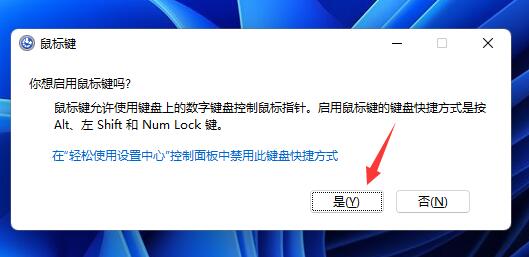
2、按下后会弹出如图所示对话框,鼠标点击“是”
3、接着我们点击打开下方的开始菜单。

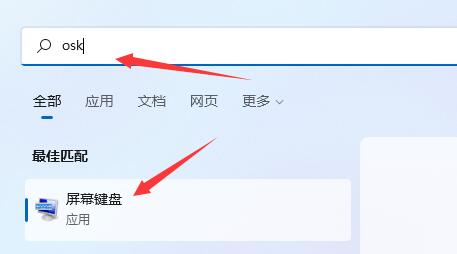
4、然后在上方搜索“osk”,打开“屏幕键盘”
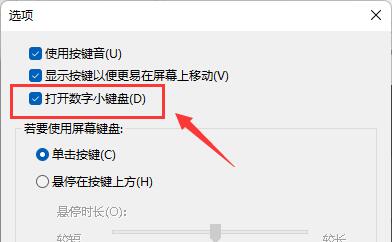
5、打开后,点击其中的“选项”按键。
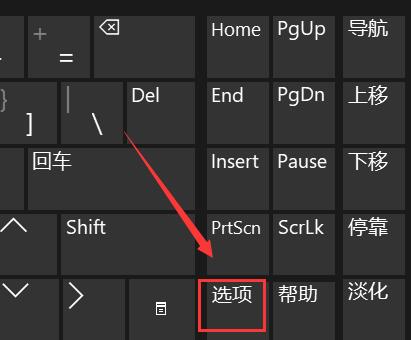
6、然后在选项下勾选“打开数字小键盘”
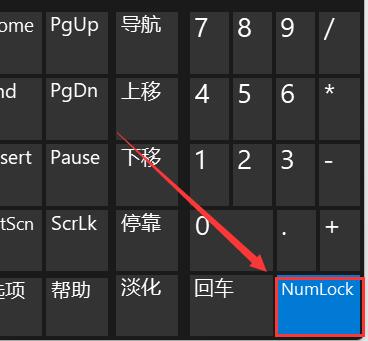
7、打开小键盘后,只要点击右下角的“NumLock”键即可恢复键盘。
相关文章:常见问题汇总 | 键盘失灵怎么办
以上就是win11键盘失灵按键恢复教程了,如果我们只是小键盘失灵,也可以尝试直接按NumLock来解锁。想知道更多相关教程还可以收藏怒虫攻略。
以上就是win11键盘失灵按键恢复教程的全部内容,望能这篇win11键盘失灵按键恢复教程可以帮助您解决问题,能够解决大家的实际问题是怒虫攻略一直努力的方向和目标。