u盘驱动安装成功,但在电脑里不显示解决方法
时间:2026-02-20 13:19:35
来源:网络
浏览:5次
众所周知,如果我们在电脑中看不到u盘就无法打开使用。于是就有用户反应自己明明u盘驱动安装成功,但在电脑里不显示,这时候我们可以尝试修改组策略来解除限制,应该就能看到u盘盘符了。
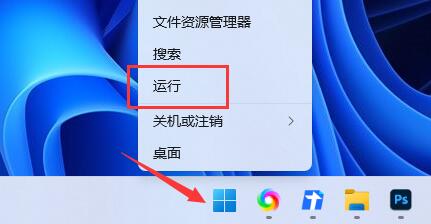
u盘驱动安装成功,但在电脑里不显示:1、首先右键开始菜单,打开“运行”。
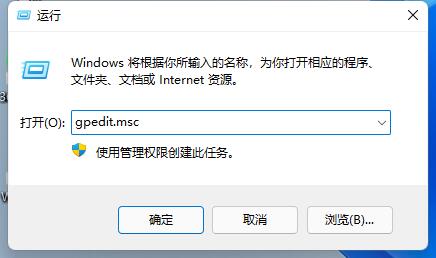
2、在其中输入“gpedit.msc”,点击“确定”打开组策略。
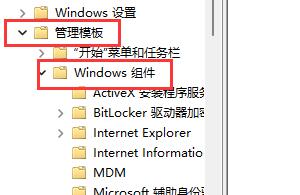
3、然后展开“管理模板”下的“Windows组件”
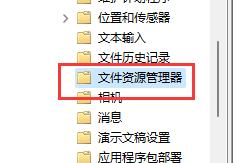
4、然后找到“文件资源管理器”进入。
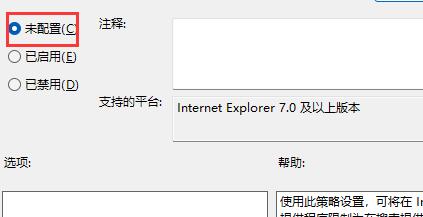
5、找到“隐藏此电脑中这些指定的驱动器”双击打开,更改为“未配置”并确定保存即可。
方法二:
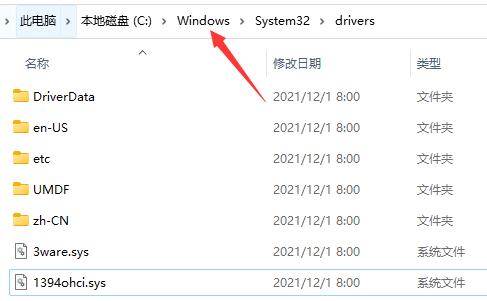
1、进入“C:WindowsSystem32drivers”路径,删除其中的“sptd.sys”文件即可。
相关文章:驱动异常怎么修复
以上就是u盘驱动安装成功,但在电脑里不显示解决方法的全部内容,望能这篇u盘驱动安装成功,但在电脑里不显示解决方法可以帮助您解决问题,能够解决大家的实际问题是怒虫攻略一直努力的方向和目标。