win11右键怎么直接打开所有选项
时间:2026-02-20 10:54:37
来源:网络
浏览:3次
众所周知,win11的右键菜单发生了很大变化,不少功能需要在more options才可以找到非常麻烦,那么我们win11右键怎么直接打开所有选项呢。
win11右键怎么直接打开所有选项:方法一
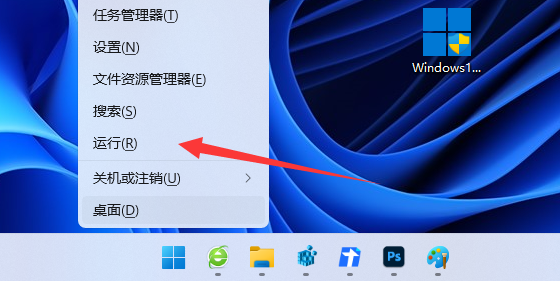
1、首先右键开始菜单,打开“运行”
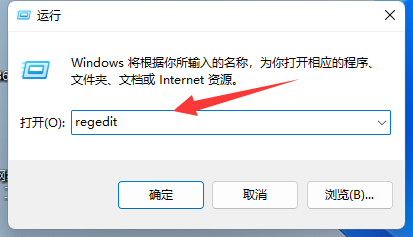
2、接着输入“regedit”回车打开注册表。
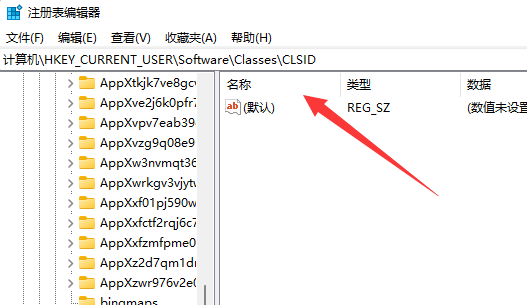
3、然后进入“计算机HKEY_CURRENT_USERSoftwareClassesCLSID”位置。
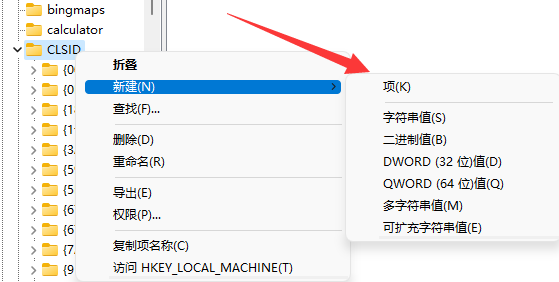
4、然后右键左边文件夹,选择“新建”一个“项”
5、将它的名称改为“{86ca1aa0-34aa-4e8b-a509-50c905bae2a2}”

6、再右键新建的项,在其中新建一个名为“InprocServer32”的项。
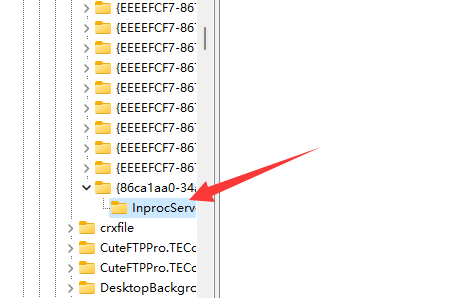
7、新建完成后重启资源管理器,就能右键直接打开所有选项了。
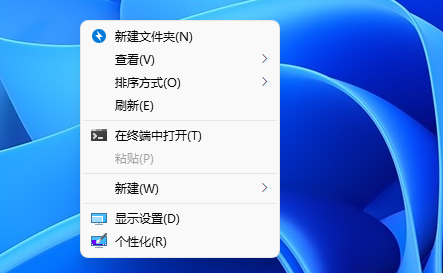
方法二
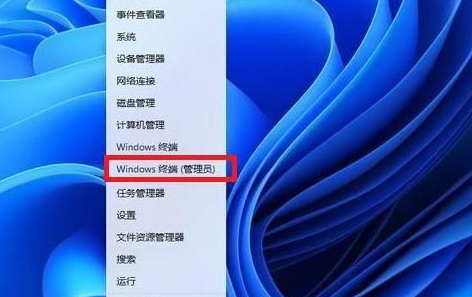
1、点击开始菜单,然后选择“Windows中端,管理员”
2、粘贴这串代码:reg.exe add "HKCUSoftwareClassesCLSID{86ca1aa0-34aa-4e8b-a509-50c905bae2a2}InprocServer32" /f /ve;
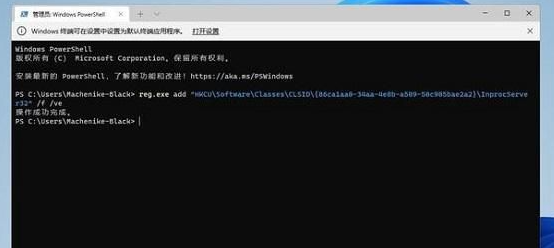
3、回车成功以后重启一下电脑,接着就可以了。

以上就是win11右键怎么直接打开所有选项的全部内容,望能这篇win11右键怎么直接打开所有选项可以帮助您解决问题,能够解决大家的实际问题是怒虫攻略一直努力的方向和目标。