win11居中任务栏图标变小操作方法
时间:2026-02-20 07:47:13
来源:网络
浏览:5次
win11带来了全新的界面包括任务栏也进行了改变,但是呢很多的用户使用的时候都感觉任务栏的图标太大了不习惯,为此下面就给大家带来了win11居中任务栏图标变小操作方法,快来一起学习一下吧。
win11居中任务栏图标怎么变小:1、说先用户用户要打开进入注册表编辑器。
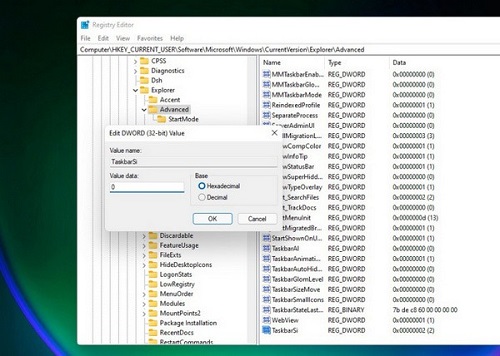
2、然后依次展开:HKEY_CURRENT_USERSoftwareMicrosoft WindowsCurrentVersionExplorerAdvanced。

3、然后在右边新建一个“TaskbarSi”的DWORD值,将里面的数值改成0即可变小。
4、最后重启一下电脑和windows资源管理器即可全部生效了。
相关文章:win11安装不了解决教程
如果太小了还是设置为中等比较好~
以上就是win11居中任务栏图标变小操作方法的全部内容,望能这篇win11居中任务栏图标变小操作方法可以帮助您解决问题,能够解决大家的实际问题是怒虫攻略一直努力的方向和目标。