cooleditpro调慢速度方式
时间:2023-08-31 23:21:26
来源:网络
浏览:3次
作为一个实用的音频剪辑工具,还需要可以去控制音频的播放快慢,你要按照自己的想法为你的音频添加上效果,变速器效果刚好就可以满足你想要调慢速度的要求,以下就是调节的具体过程。
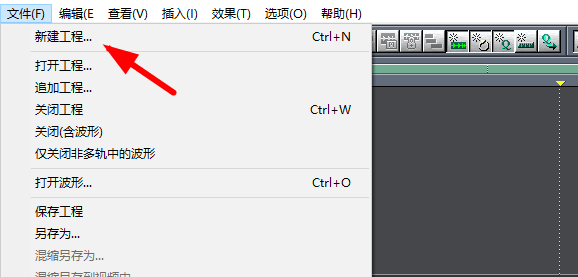
cooleditpro调慢速度方式1、首先点击“文件”,选择“新建工程”,
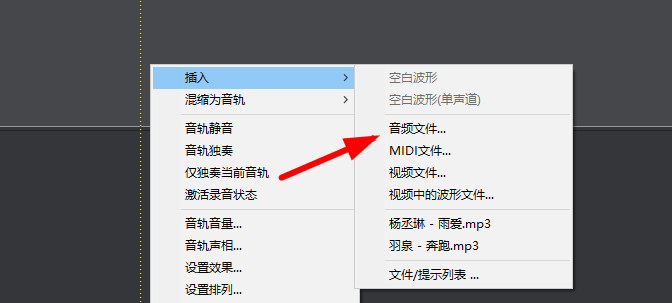
2、然后导入音频文件,
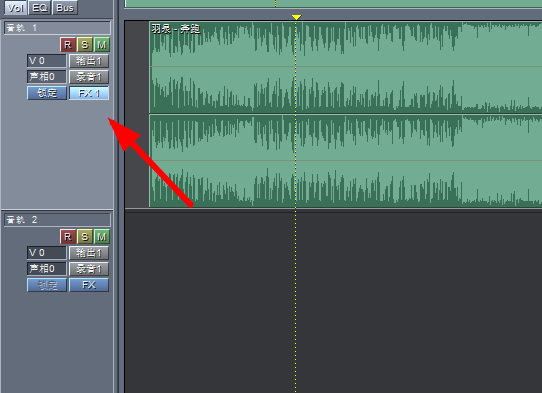
3、接着点击如图位置“FX1”按钮,
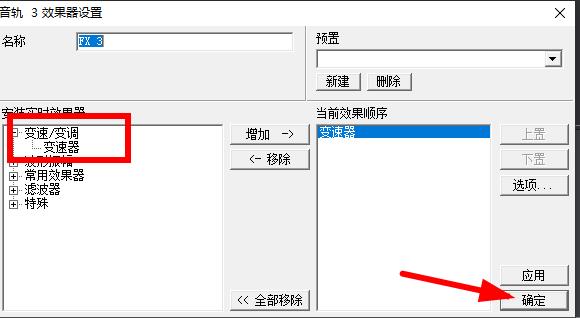
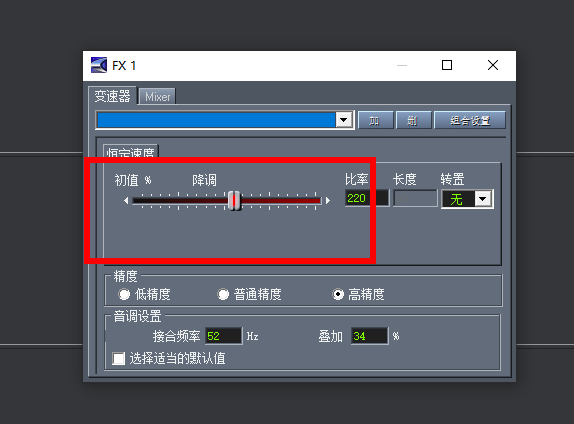
4、找到“变速器”,点击“增加”,设置完成后点击“确定”,
5、再次点击“FX1”,就可以去改变音频速度了。
以上就是cooleditpro调慢速度方式的全部内容,望能这篇cooleditpro调慢速度方式可以帮助您解决问题,能够解决大家的实际问题是怒虫攻略一直努力的方向和目标。