微软输入法突然不显示选字框解决方法
时间:2026-02-17 01:34:59
来源:网络
浏览:5次
使用微软输入法打字的时候,很多的用户发现自己的选字界面不出现选字框,非常的麻烦,为此我们带来了专业的解决方法,看看微软输入法突然不显示选字框解决方法吧。
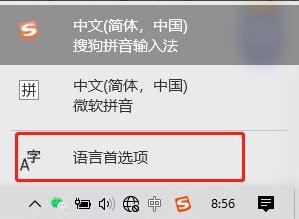
微软输入法突然不显示选字框:1、首先点击右下角的输入法然后点击,选择“语言首选项”。
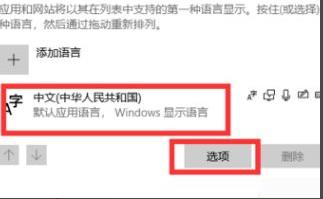
2、先点击中文,然后选择左下角的“选项”。
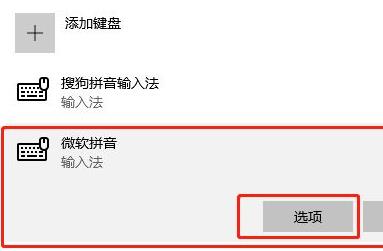
3、然后找到“微软拼音”再次点击“选项”。
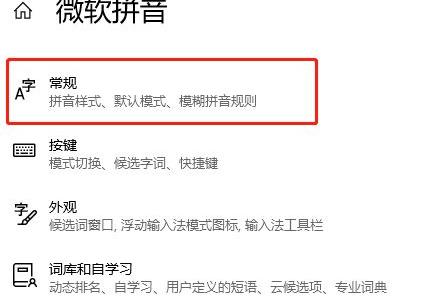
4、之后点击下面的“常规”。
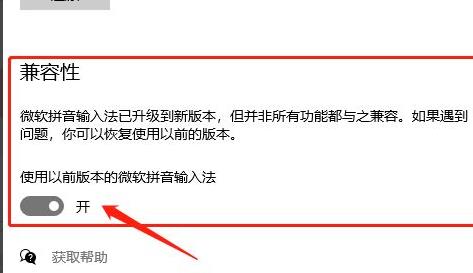
5、最后将兼容性下面的开关打开即可。
以上就是微软输入法突然不显示选字框解决方法的全部内容,望能这篇微软输入法突然不显示选字框解决方法可以帮助您解决问题,能够解决大家的实际问题是怒虫攻略一直努力的方向和目标。