premiere如何修改帧速率
时间:2023-07-19 21:28:49
来源:网络
浏览:2次
premiere是一款功能强大的专业视频剪辑制作软件,其功能强大令人眼花缭乱,不少用户就不清楚该如何使用pr来进行帧速率修改,那么这篇文章就将为您讲解具体的操作流程和方法。
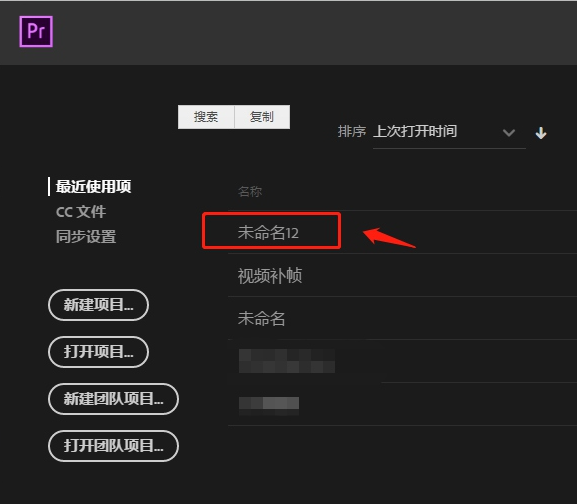
premiere如何修改帧速率1、首先我们要打开pr软件,找到新建,在这里创建一个新的剪辑项目。
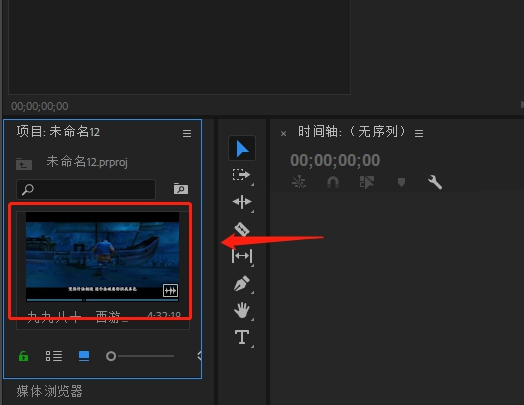
2、接着我们来到视频左下方区域,把我们需要操作的视频素材导入到这里。
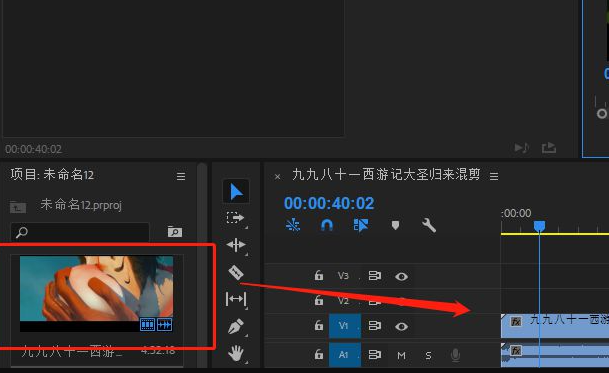
3、导入进来之后,我们再在素材上长按鼠标左键,将其拖拽到右边的时间轴上。
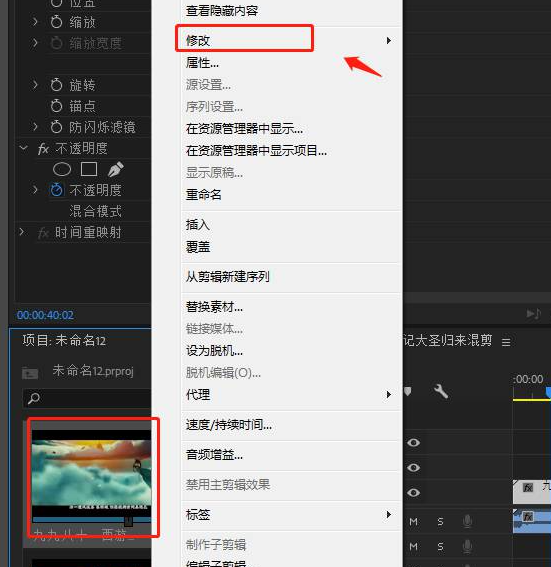
4、接着我们再在左侧的操作列表里找到素材,从下拉的菜单栏中找到修改。
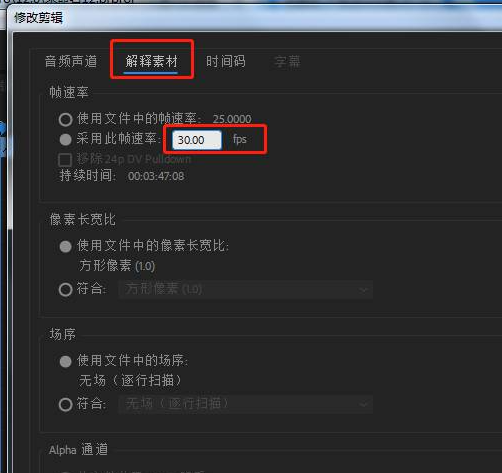
5、接着会跳出来一个修改剪辑的对话框,在这个对话框里,我们找到解释素材,
往下有一个采用此帧速率,点击勾选,然后在里面填写上你需要的帧速率就可以。
相关阅读:怎么去水印
以上就是premiere如何修改帧速率的全部内容,望能这篇premiere如何修改帧速率可以帮助您解决问题,能够解决大家的实际问题是怒虫攻略一直努力的方向和目标。