电脑屏幕一直闪烁解决方法
时间:2023-07-19 20:20:04
来源:网络
浏览:5次
屏幕是我们查看和使用电脑最关键的部分,如果屏幕坏了电脑就只是一个机械装置罢了,那么电脑屏幕一直闪烁怎么解决呢,这可能有多种原因和解决方法。
电脑屏幕一直闪烁怎么解决:方法一:
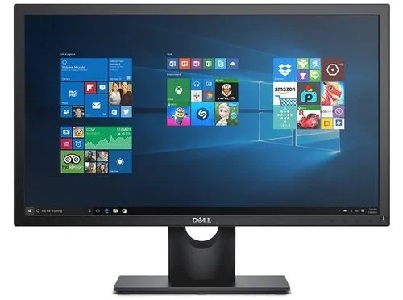
1、首先确认是不是屏幕的问题。
2、重新插拔一下显示器的数据线,看看能不能解决。
3、如果不行的话,连接显示器和其他主机,确认是否存在闪烁问题。
4、如果是显示器问题那么大概率需要维修或更换,如果不是就采取下面的方法。
方法二:
1、如果不是显示器问题,那有可能是系统设置的问题。
2、右键桌面空白处,打开“显示设置”
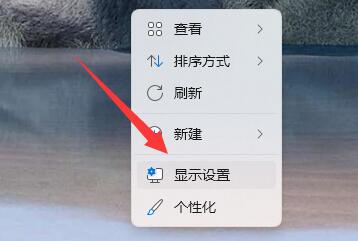
3、在其中调整一下“分辨率”和“刷新率”,多试几个看看能不能解决。

4、还是不行就右键开始菜单,打开“设备管理器”
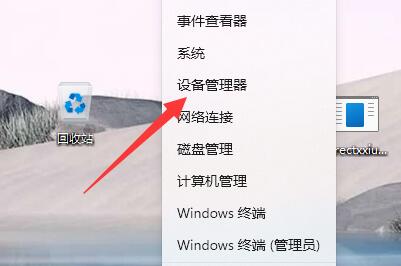
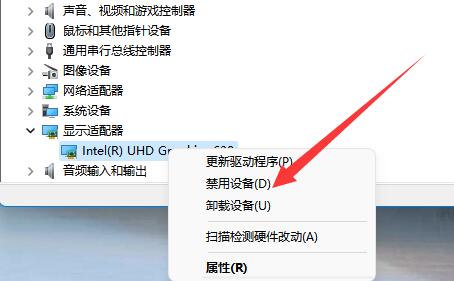
5、打开后,右键“卸载”掉显示器,再重启电脑看看能否解决。
方法三:
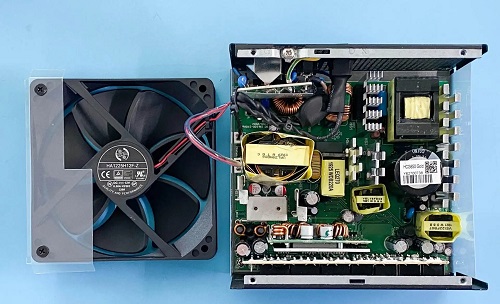
1、如果不是设置问题,那么还有可能是电源的故障。
2、电源供电不稳定也会导致闪屏,尝试换个好电源来解决。
如果上面方法都不行,那就只能去专业维修店维修了。
以上就是电脑屏幕一直闪烁解决方法的全部内容,望能这篇电脑屏幕一直闪烁解决方法可以帮助您解决问题,能够解决大家的实际问题是怒虫攻略一直努力的方向和目标。